
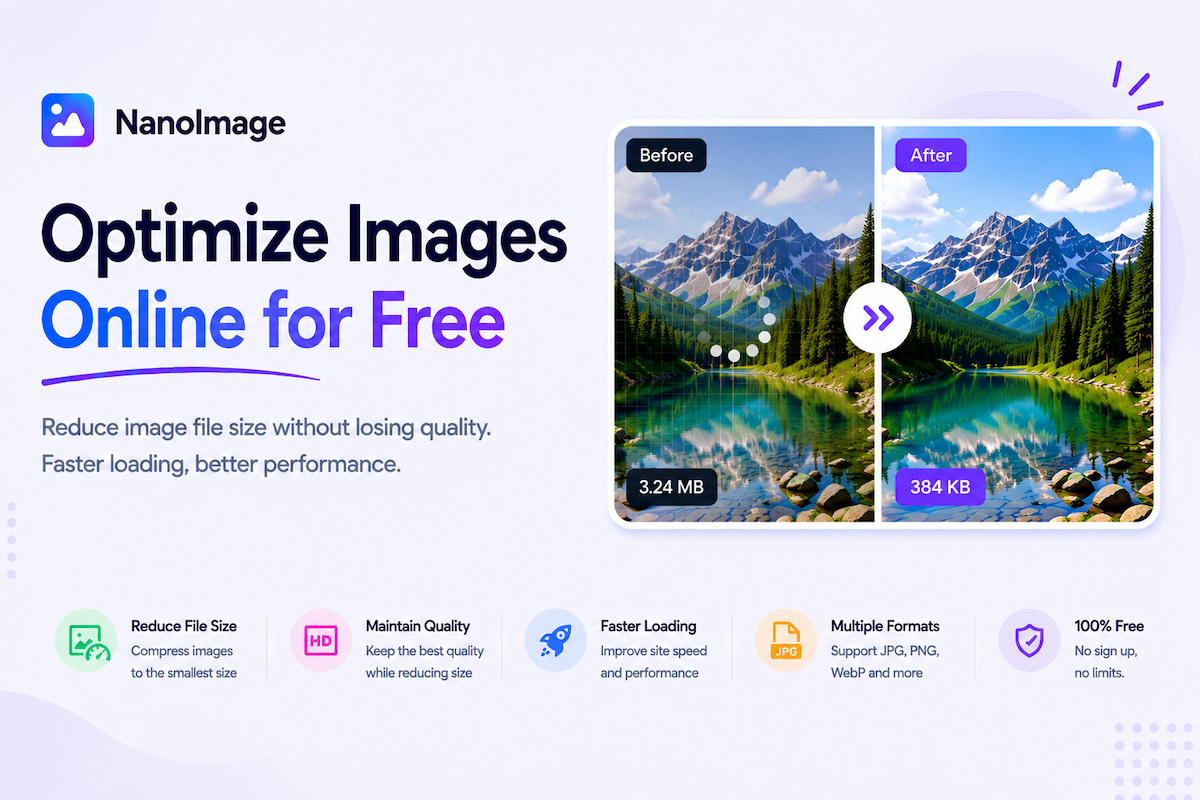
線上優化圖片,讓網站更快、分享更輕鬆、畫質更好
圖片優化是讓數位工作更高效的最簡單方法之一。過大的圖片檔案會拖慢網站載入、延長上傳時間、撐爆郵件附件,還常常在表單有嚴格大小限制時上傳失敗。NanoImage 提供一套專注的免費線上圖片優化工具,讓您在瀏覽器中直接減小檔案體積、調整尺寸、批次壓縮多張圖片,或放大低解析度圖片。
「優化圖片」分類面向日常任務:寄信前壓縮 JPG、為網站橫幅調整 PNG 尺寸、縮小 WebP 以加快載入,或放大小圖使其在簡報中更清晰。每個工具都足夠簡單,適合快速單次編輯,同時提供輸出格式、品質、尺寸和目標大小等實用控制項。
當您的主要目標是縮小檔案時,請使用線上壓縮圖片。壓縮適用於部落格配圖、產品照片、申請表、文件上傳和社群媒體素材。若需滿足特定上傳限制,可使用目標大小壓縮工具,如100KB、200KB、500KB或1MB。
當圖片尺寸不合適時,請使用線上調整圖片尺寸。手機照片可能寬達 4000 像素,而網站縮圖可能只需 1200 像素或更小。調整尺寸可在保持視覺清晰的同時大幅減小檔案體積。
當您需要一次處理多張圖片時,請使用批次壓縮。無需逐張上傳下載,可一次處理一組圖片。這對電商賣家、部落客、設計師、學生以及任何需要為網頁發布或分享準備大量照片的人都很有用。
當圖片太小、需要在大尺寸下更清晰時,請使用線上放大圖片。放大有助於舊截圖、小產品圖、社群圖片或需要適配更大版面的圖片。
NanoImage 與許多線上圖片工具的不同之處在於,優化盡可能在您的瀏覽器中完成。圖片在本機裝置上處理,而非上傳到伺服器編輯。這讓許多檔案的流程更快,並有助於保護私人照片、個人文件、產品草稿和客戶作品。
為獲得最佳效果,請根據要解決的問題選擇工具。檔案太大就壓縮;寬高不對就調整尺寸;檔案很多就批次壓縮;圖片太小就放大。您也可以組合使用:先調整尺寸再壓縮;先轉 WebP 再壓縮;或發布前移除 EXIF 資料。