
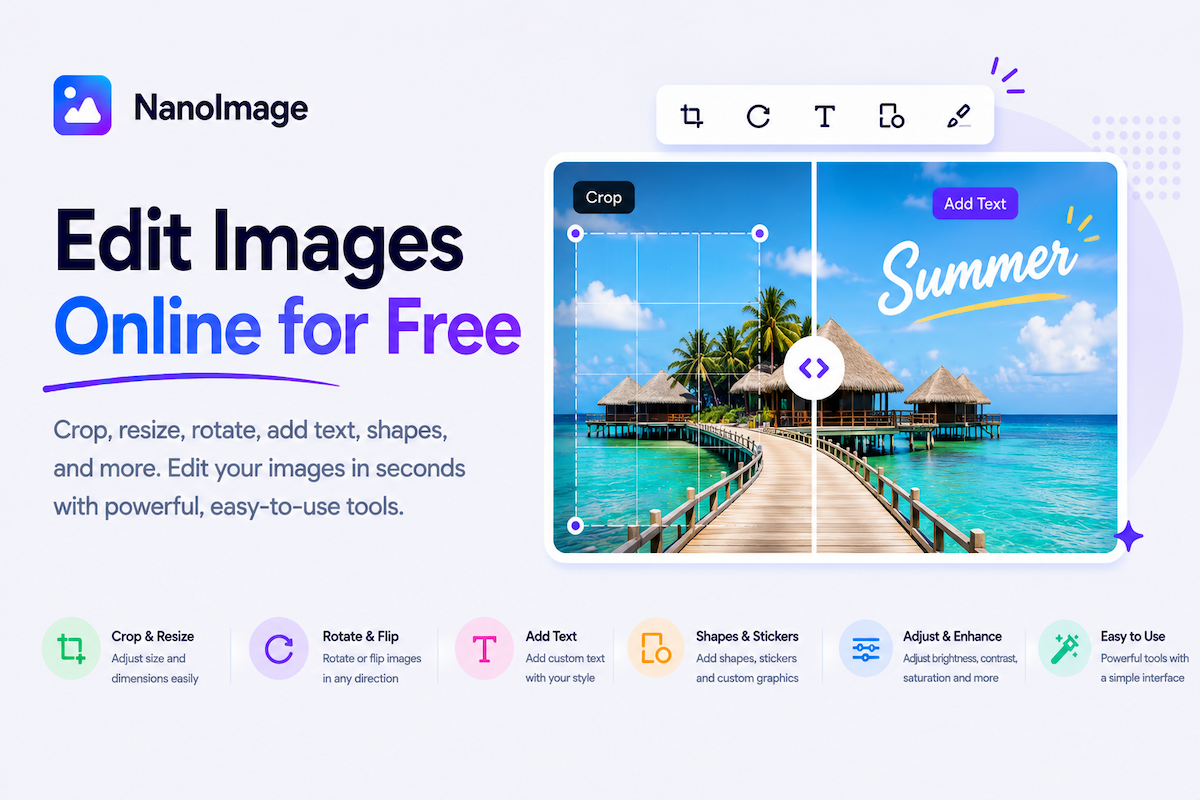
無需安裝軟體,線上編輯圖片
並非每次編輯都需要複雜的照片軟體。大多數圖片編輯任務都很簡單:裁掉多餘區域、旋轉側向照片、翻轉圖片、新增文字、更換背景色、增強偏暗照片,或準備證件照。NanoImage 將這些日常線上編輯圖片工具整合到一個快速、免費、基於瀏覽器的工作區中。
需要去除多餘區域、聚焦主體或適配特定寬高比時,請使用線上裁剪圖片。裁剪適用於大頭貼、縮圖、電商圖片、部落格封面、文件和社群貼文。
當照片顯示為側向或倒置時,請使用線上旋轉圖片。這在手機、相機、編輯應用程式和網站之間轉移圖片時很常見。
需要水平或垂直鏡像照片時,請使用線上翻轉圖片。這對自拍、設計排版、掃描材料、產品方向和創意效果都很有幫助。
需要新增說明、標籤、指引、迷因、縮圖或簡單宣傳圖時,請使用為圖片新增文字。
當背景色不符合最終用途時,請使用更換背景。這對產品圖、證件風格照片、簡單圖形和電商 listing 很有用。
當照片需要快速視覺改善——亮度、對比、飽和度、銳度和清晰度調整時,請使用增強圖片。
需要替換、調整或為圖片著色時,請使用調整顏色。
需要按官方格式準備照片(含尺寸、背景和大小控制)時,請使用證件照製作。
高效的編輯工作流程常需組合多個工具:裁剪照片、線上調整尺寸、線上壓縮圖片,然後發布前移除 EXIF 資料。NanoImage 的最大優勢是簡單與隱私——快速瀏覽器編輯,無需註冊,下載無浮水印。